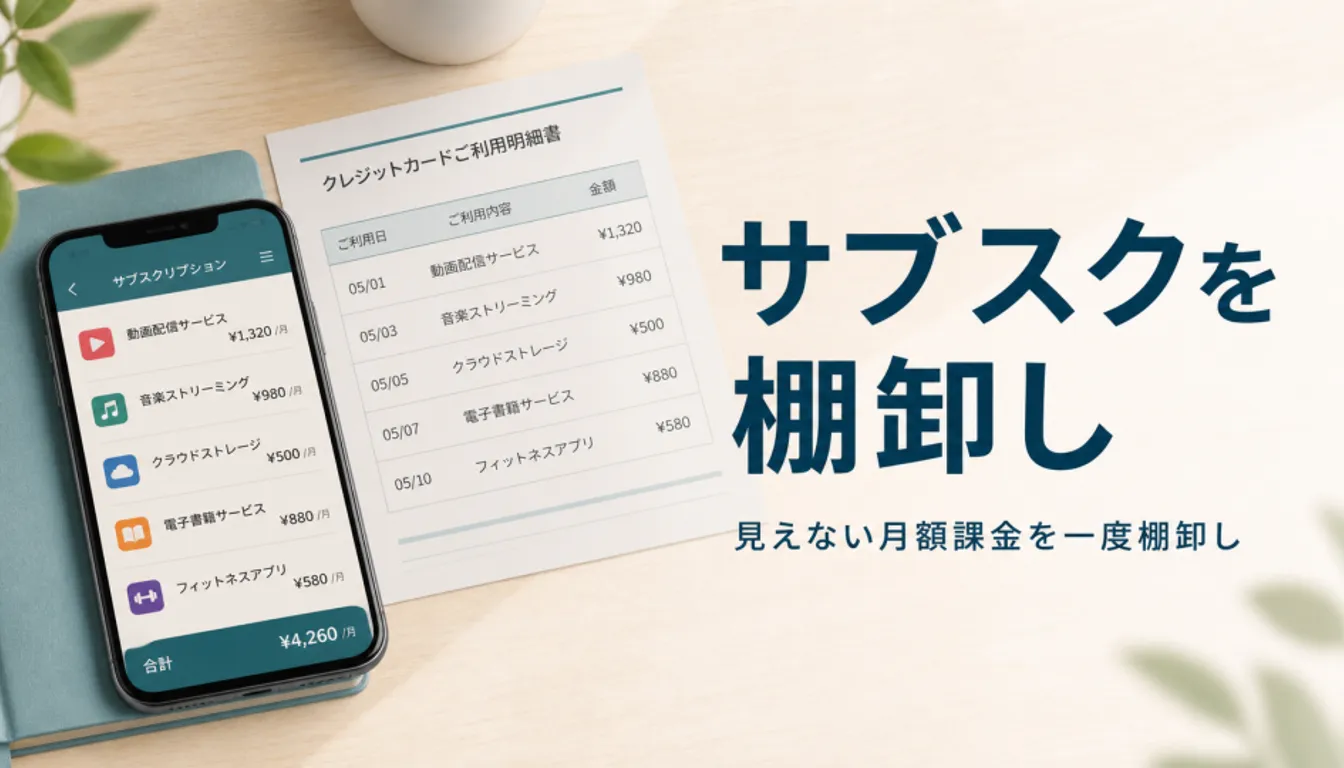
毎月なんとなく引き落とされているサブスク、いま何本契約しているか即答できますか。わが家は去年の春に一度きちんと洗い出して、使っていないものが3つ出てきました。この記事では、iPhone・Androidの設定画面、クレジットカードの明細、家計簿アプリという4つの入り口から、契約中のサブスクをもれなく見つける手順をまとめます。全部やっても30分ほどで終わります。
 さき
さきまずは「どこに隠れているか」から見ていきましょう。
気づいていない支払いはどこに隠れている?
サブスクが把握しづらいのは、契約した場所によって管理画面がバラバラだからです。同じ動画配信サービスでも、アプリから登録したのか、パソコンの公式サイトから登録したのかで、あとから見る場所が変わります。
支払い経路はだいたい次の5つに分かれます。
| 契約した場所 | 確認する場所 |
|---|---|
| iPhoneのアプリ内課金 | 設定アプリ内のサブスクリプション |
| Androidのアプリ内課金 | Google Playの「お支払いと定期購入」 |
| サービスの公式サイト | クレジットカードの利用明細 |
| キャリア決済 | スマホの月額利用料の内訳 |
| 口座振替 | 銀行アプリの入出金明細 |
つまり、スマホの設定画面を見ただけでは全部は出てこないということです。ここを知らないまま「サブスクリプションの欄が空っぽだから大丈夫」と思ってしまうのが、いちばんよくあるすれ違いです。スマホから始めて、最後にカード明細で答え合わせをする。この順番で進めます。
スマホから確認する
まずは手元のスマホから。アプリ経由で契約したものは、ここに一覧で並びます。金額と次回の請求日まで表示されるので、家計簿に書き写すのもこの画面が一番早いです。
iPhoneの場合
「設定」アプリを開いて、一番上の自分の名前をタップします。メニューの中に「サブスクリプション」という項目があるので、そこを開くと契約中のものが並びます。有効なものと期限切れのものが分かれて表示されるので、有効な側だけ見れば十分です。それぞれをタップすると、月額なのか年額なのか、次にいくら請求されるのかが分かります。
ここで注意したいのが、この一覧に出てくるのはApple Accountの決済を通したものだけ、という点です。
たとえばNetflixやLINE MUSICを公式サイト側で登録した場合、アプリはiPhoneに入っていてもサブスクリプションの一覧には出てきません。決済がAppleを経由していないためです。
「アプリがあるのに一覧にない=解約済み」ではないので、後述のカード明細で必ず突き合わせてください。
家族で端末を分けている場合は、それぞれのApple Accountごとに管理されます。子ども名義の端末で登録したゲームの課金は、親のiPhoneからは見えません。わが家も、中3の息子の端末を本人と一緒に開いて確認しました。
Androidの場合
Google Playストアのアプリを開き、右上のプロフィールアイコンをタップします。メニューから「お支払いと定期購入」→「定期購入」と進むと、契約中の一覧が表示されます。解約済みのものも下のほうに残るので、更新日が先の日付になっているものが現役の契約です。
一覧に見当たらないときは、まずログイン中のGoogleアカウントを確認してください。仕事用と私用でアカウントを分けている人は、契約時と別のアカウントを見ている可能性があります。プロフィールアイコンから切り替えて、もう一度見てみてください。
スマホでの確認は、家族それぞれの端末・それぞれのアカウントで行う
クレジットカードの明細から探す
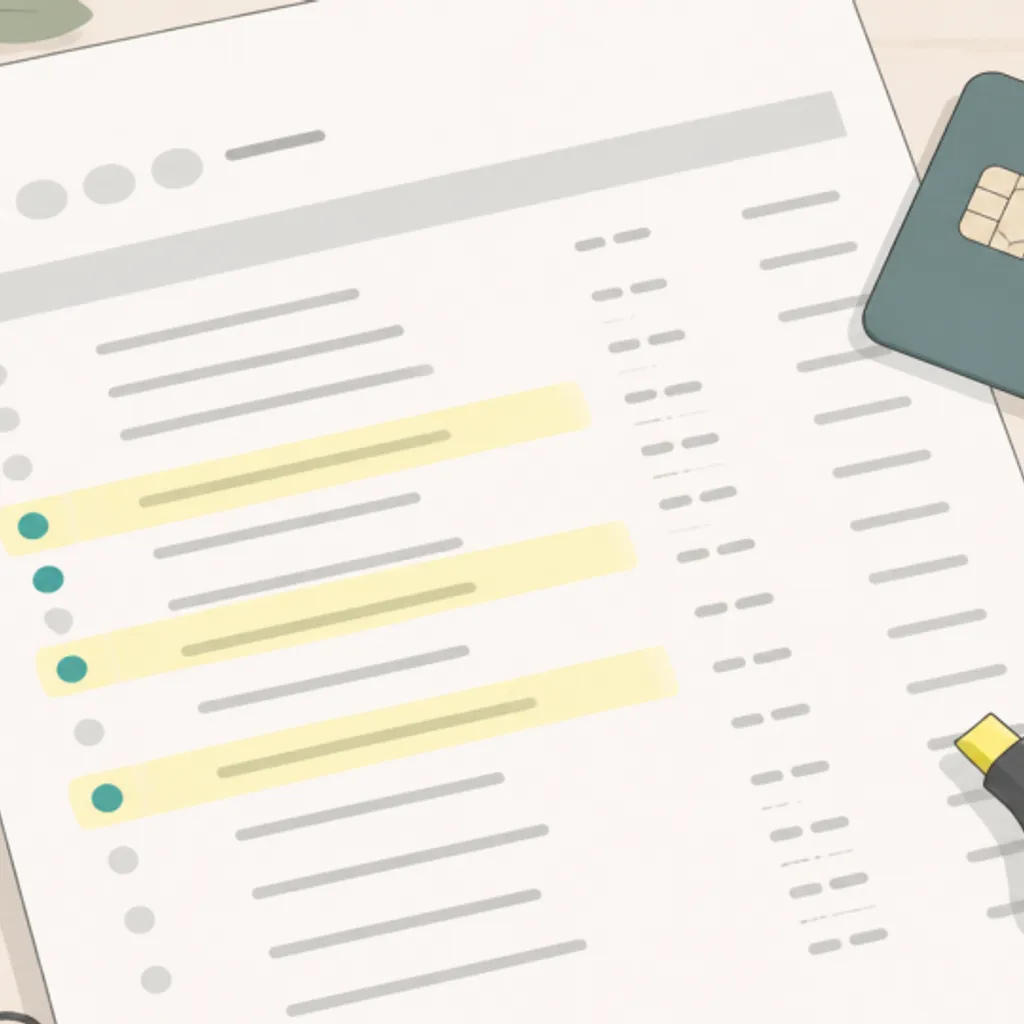
ここからが本番です。スマホの画面に出てこない契約は、お金の出口から逆算するしかありません。カード会社のアプリかWebサイトにログインして、過去12か月分の明細をひととおり眺めます。
1か月分だけだと年払いのサービスを取りこぼします。動画配信や音楽配信、クラウドストレージ、ウイルス対策ソフトあたりは年払いにしている人が多く、11か月間まったく姿を見せません。私も1年分さかのぼって初めて、写真加工アプリの年額プランが更新され続けていたことに気づきました。
明細を見るときのコツは、金額ではなく「毎月同じ日に同じ額が出ている行」を探すことです。カタカナやアルファベットの見慣れない加盟店名が並んでいたら、その文字列をそのまま検索窓に入れると、どのサービスの請求か大抵わかります。
カードが複数枚あるなら全部です。デビットカードやプリペイド系の残高からも同じように引き落とされます。あわせて、銀行アプリの入出金明細も同じ要領で1年分見ておくと、口座振替のものが拾えます。
サブスクの洗い出しは「12か月分」を見ないと年払いを見落とす
家計簿アプリでまとめて見る
毎年この作業を手でやるのは正直しんどいので、家計簿アプリにカードと銀行口座を連携させておくのがラクです。カード会社ごとにログインし直さなくても、支出が一画面に集まります。
アプリによっては、同じ加盟店から毎月同額の請求が続いていると「継続課金」として自動でまとめてくれる機能があります。これが入っていると、洗い出しの手間はほぼゼロになります。
わが家はカード3枚と銀行2口座を家計簿アプリにつないでいて、月末に費目を整えるついでに継続課金の欄を眺めるだけで済んでいます。どのアプリを選ぶかは無料枠で連携できる口座数で決まる部分が大きいので、比較は家計簿アプリのおすすめ比較記事にまとめてあります。
連携に抵抗がある人は、カード明細を年1回見るやり方でも十分間に合います。ここまでやらなくてもいい、の線引きはご自身の負担感で決めてくださいね。

見つかったあとにやること
一覧ができたら、次は仕分けです。全部解約する必要はありません。「使っているのに忘れていた」ものも必ず混ざっています。
月580円なら年6,960円です。月額のままだと安く見えて判断がにぶるので、必ず年額に直して紙かメモアプリに並べます。合計を出すと、多くの家庭で1万円台から3万円台の数字になります。
3か月で一度も開いていないものは、来月も開きません。使ったのが1〜2回なら、年額をその回数で割ってみます。1回あたり3,000円を超えるようなら、都度払いや無料の代替に切り替えたほうが得です。
残す判断をしたサービスは、次回更新日をスマホのカレンダーに登録します。年払いのものは1週間前に通知を設定しておくと、来年の同じ時期に迷いません。
解約すると決めたものは、契約した経路と同じ場所から手続きします。iPhoneのサブスクリプション画面から入ったものはそこで、公式サイトで登録したものは公式サイトのアカウントページで。ここを間違えて「アプリを削除したから解約できた」と思い込むと、請求だけが続きます。
アプリの削除は解約ではありません。必ず契約した経路で解約手続きを完了させてください
解約のタイミングや、日割り返金があるかどうかなど、細かい注意点はサブスクの解約手順をまとめた記事で詳しく書いています。
まとめ|年に一度見るだけで無駄は減る
サブスクの確認は、スマホの設定画面で契約中のものを一覧にして、カード明細と銀行明細を12か月分見て漏れを拾う。この2段構えで終わりです。あとは残すものの更新日をカレンダーに入れておけば、来年からは点検が5分で済みます。
わが家で出てきた3つのうち、2つを解約して年間で1万円ちょっとが浮きました。食費を削るのに比べたら、一度手を動かすだけで毎月効いてくるのでずいぶんラクな部類です。
タイミングを決めておくのがコツで、私は子どもの学年が変わる春に見るようにしています。年度替わりは使うサービスも入れ替わる時期なので、判断がしやすいんです。まずは今日、スマホの設定画面を開くところからやってみてください。
 さき
さき解約した写真アプリ、半年経ってもまったく困っていません。
各サービスの画面構成や料金プランは変更されることがあります。手順どおりに進まないときは、それぞれの公式ヘルプで最新の案内を確認してください(2026年8月時点の情報です)。