
家計簿アプリを入れてはやめ、ノートに書いてはやめ——を何度か繰り返したあと、わが家に残ったのはエクセルの家計簿でした。理由は単純で、費目を自分の家に合わせて変えられるからです。この記事では、エクセルで家計簿を作るときの最小構成(日付・費目・金額の3列)と、そこに足す関数はSUMとSUMIFの2つで足りるという話、テンプレートを使う場合との使い分け、そして途中で挫折する一番の原因までをまとめます。
 さき
さき今日は「作り込まないエクセル家計簿」の話です。
エクセル家計簿が向いている人
エクセルの家計簿がはまるのは、自分の家にしかない費目を持っている人です。わが家だと、中学3年生の息子の塾代と模試代、小学3年生の娘の習い事、部活の遠征費あたりが該当します。既製の家計簿アプリだと「教育費」ひとつにまとめられてしまい、塾代なのか模試の受験料なのか、あとから見返しても分からなくなります。この粒度を自分で決められるのがエクセルの利点です。
逆に向いていないのは、クレジットカードや電子マネーの明細を自動で取り込みたい人です。エクセルは自分で入力しない限り1円も増えません。カード払いが支出の大半を占めていて、とにかく手入力を減らしたいなら、連携機能のある家計簿アプリのほうが素直に楽です。
手入力の手間と引き換えに、費目の自由度と長期のデータ保存を取るのがエクセル家計簿です。
もうひとつ、地味に効くのが数年単位で見比べられることです。同じファイルに年ごとのシートを足していけば、去年の同じ月といくら違うかがすぐ分かります。アプリの乗り換えでデータが消えることもありません。ここは意外と大きな差になります。
テンプレートを使うか自分で作るか
結論から言うと、家計簿そのものが初めてならテンプレート、続かなかった経験があるなら自作をおすすめします。テンプレートは最初から費目もグラフも揃っていて、開いた瞬間から使えます。ただし、その費目が自分の家に合っていないと、使わない行が並んだまま入力する気が失せていきます。私が一度挫折したのは、まさにこのパターンでした。
| テンプレートを使う | 自分で作る | |
|---|---|---|
| 始めるまで | ダウンロードしてすぐ | 15分ほど |
| 費目の自由度 | 直すのに手間がかかる | 最初から自分仕様 |
| 集計・グラフ | 組み込み済み | 必要になったら足す |
| 壊れたとき | 数式が複雑で直しにくい | 自分で作ったので直せる |
テンプレートは「家計簿って何を書くの?」の答えが最初から入っている点が優秀です。
一方で、他人の設計した数式が何十個も入っていると、1か所ずれたときに手が出せなくなります。
無料テンプレートの探し方
無料のエクセル家計簿テンプレートは、マイクロソフトが公開している「楽しもう Office」のテンプレート集が入口として分かりやすいです。Excelの新規作成画面で「家計簿」と検索しても候補が出てきます。金融機関や自治体が配布しているものもあり、いずれも会員登録なしで落とせるものが多いです。
選ぶときに見るところは3つだけです。ひとつめは、1年分が1ファイルにまとまっているか(月ごとにファイルが分かれるタイプは管理が面倒になります)。ふたつめは、費目の行を自分で足し引きできる作りか。みっつめは、マクロ入り(拡張子が.xlsm)でないこと。マクロ入りは高機能ですが、環境によっては警告が出て動かず、中身も追えません。
テンプレートの具体的な比較や、印刷して手書きで使えるタイプについては家計簿テンプレートのまとめ記事で扱っています。まずは既製品で試したい方はそちらから見てみてください。

自分で作るなら最小の構成から
自作と聞くと身構えますが、実際にやることは列に見出しを入れて、関数を2種類だけ書くことです。最初から費目別の月次シートや前年比較を組もうとすると、まず完成しません。使いながら足りないものを足すほうが、結果的に早く形になります。
日付・費目・金額の3列だけ
1枚目のシートは、A列に日付、B列に費目、C列に金額。これだけです。行はレシート1枚につき1行、あるいは買った品目ごとに1行。わが家はレシート1枚1行で、スーパーで日用品も一緒に買った日だけ2行に分けています。
費目は最初から10個も作りません。食費・日用品・光熱費・通信費・教育費・交通費・その他、この7つで始めて、「その他」が月に5行を超えたら、その中身を新しい費目として独立させるというルールにしています。この方法だと、自分の家にとって意味のある費目だけが自然に残ります。
入力の手間を減らす仕掛けをひとつだけ入れるなら、B列の費目にドロップダウンを設定しておくことです。データタブの「データの入力規則」で、リスト元に費目を並べておけば、以後は選ぶだけになります。「食費」と「食料品」が混ざって集計が合わない、という事故も防げます。
合計はSUMとSUMIFで足りる
集計は関数2つで済みます。全体の合計はSUM、費目ごとの合計はSUMIFです。
E列とF列を集計欄にして、E列に費目名を縦に並べ、F列に次の式を入れます。
=SUM(C2:C1000)
=SUMIF(B:B,E2,C:C)
SUMIFの意味は「B列を上から見て、E2に書いた費目と一致する行の、C列の金額を足す」です。あとはF列を下にコピーすれば、費目別の合計が並びます。行を1000まで見ておけば、1年分は十分入ります。
月ごとに分けたくなったら、D列に月の列を足します。=TEXT(A2,"yyyy/mm") と入れておけば日付から自動で「2026/08」の形が入るので、あとは条件を2つにしたSUMIFSで拾えます。
=SUMIFS(C:C,D:D,"2026/08",B:B,"食費")ここまでで、家計簿として必要な計算は終わりです。ピボットテーブルもVLOOKUPも、当面は要りません。
実際に手を動かす順番はこうなります。
A1に「日付」、B1に「費目」、C1に「金額」と入力します。ファイル名は「家計簿2026」など年で分けておくと、翌年そのままコピーして使えます。
B2から下を選択し、データタブ →「データの入力規則」→ 入力値の種類を「リスト」にして、元の値に「食費,日用品,光熱費,通信費,教育費,交通費,その他」とカンマ区切りで入力します。
E列に費目名を縦に並べ、F2に =SUMIF(B:B,E2,C:C) を入れて下までコピーします。一番下に =SUM(F2:F8) で総額も出しておきます。
手元のレシートを3枚、日付・費目・金額で入れてみます。集計欄の数字が動けば完成です。動かないときは、費目の文字がE列とB列で一致しているかを確認してください。
ここまでで15分ほどです。凝った見た目にするのは、1か月続いてからで間に合います。
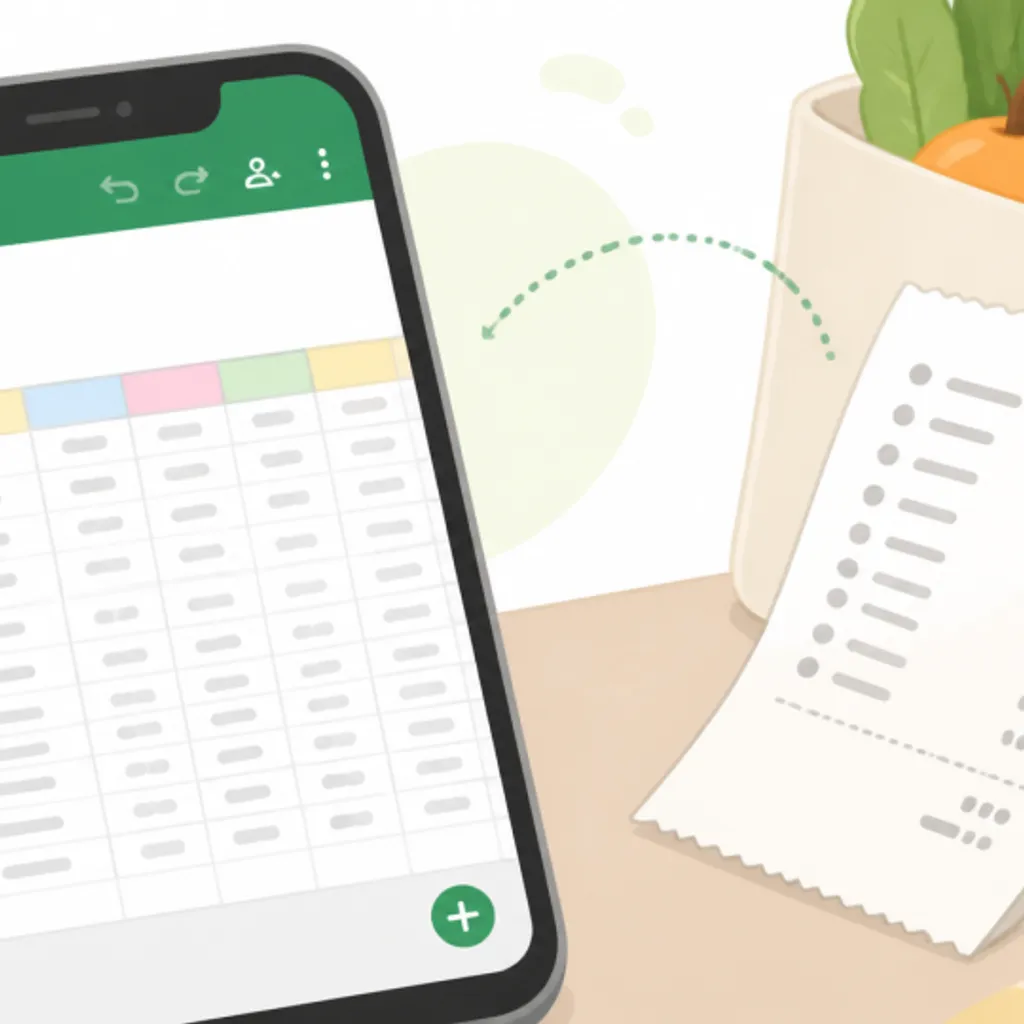
スプレッドシートならスマホからも入力できる
エクセル家計簿でいちばんの障害は、「パソコンを開かないと入力できない」ことです。買い物から帰って夕飯の支度をして、子どもの宿題を見て——という流れのなかで、わざわざパソコンを立ち上げる時間は、正直なかなか取れません。
そこで私が切り替えたのがGoogleスプレッドシートです。作り方はエクセルとまったく同じで、SUMもSUMIFもSUMIFSもそのまま使えます。違うのは、スマホアプリから同じファイルを開けることと、Googleアカウントがあれば無料で使えること。レジを離れた直後、袋詰めをしながら金額だけ打ち込む、という運用ができるようになって、入力もれが目に見えて減りました。
エクセルで作ったファイルをスプレッドシートに読み込むこともできますし、その逆にxlsx形式で書き出すこともできます。どちらか一方に決め打ちする必要はありません。
家族で共有したい場合も、スプレッドシートなら共有リンクを渡すだけで、夫婦それぞれのスマホから同じシートに入力できます。
ひとつだけ気をつけたいのは共有範囲です。家計の数字がそのまま入るファイルなので、共有設定は「リンクを知っている全員」ではなく、相手のアカウントを指定する形にしてください。
グラフは後から足せばいい
家計簿を作るとき、つい先にグラフを整えたくなります。でも、グラフが役に立つのは3か月分のデータが貯まってからです。1か月分の円グラフを見ても「食費が多いですね」以上のことは分かりません。増えたのか減ったのかが見えて、はじめて判断材料になります。
作るなら、費目別の集計欄(E列とF列)を選択して、挿入タブからグラフを選ぶだけです。円グラフは月内の内訳を見るのに、折れ線グラフは月ごとの推移を見るのに向いています。わが家が見ているのは折れ線のほうで、食費と光熱費の2本だけを並べています。円グラフは、最初の月に一度見て以降ほとんど開いていません。
数字を色で分けたいなら、条件付き書式のほうが手軽です。予算を超えた月のセルだけ赤くする、といった使い方なら1分で設定できて、グラフより早く目に入ります。
続かなくなる原因は作り込みすぎ
エクセル家計簿が3か月でフォルダの奥に消える理由は、意志の弱さではなく、たいてい設計にあります。費目を20個作ってしまった、1円単位で品目ごとに分けようとした、月初にシートを新しく作る手順を自分に課した——このどれかです。入力に5分以上かかる家計簿は、忙しい日に必ず飛ばされ、2日飛ばすと戻れなくなります。
迷ったら削る
費目を増やしたくなったら、代わりにどれかを減らせないか考える。シートを増やしたくなったら、それは本当に毎月見るものか確かめる。入力にかかる時間は1日1分以内を上限にする。
わが家のルールは「レシートは財布に溜めて、週末にまとめて入力」です。毎日つけるのが理想と言われますが、週1回15分にまとめたほうが、私の場合は結果的に1年続きました。日々の記録が目的ではなく、月の合計が分かればいいので、これで困ったことはありません。
それでも続かないときは、家計簿そのものの目的を見直したほうが早いこともあります。原因別の立て直し方は家計簿が続かないときの対処法にまとめているので、心当たりのある方はのぞいてみてください。
まとめ|自分の項目に合わせられるのが最大の利点
エクセル家計簿の価値は、高機能なことではなく、自分の家の費目に合わせられることに尽きます。日付・費目・金額の3列を作り、SUMとSUMIFを入れる。必要になったら月の列とSUMIFSを足し、3か月経ったらグラフを検討する。この順番なら、途中で手が止まっても作り直しがききます。
スマホから入力したいならスプレッドシートに置き換えるだけで、関数はそのまま使えます。まずは今日のレシート3枚を、3列だけのシートに打ち込むところから始めてみてくださいね。
さき凝ったシートを作っていた頃より、今の3列のほうがずっと長く続いています。
なお、記事内の操作手順は2026年8月時点のExcelおよびGoogleスプレッドシートの画面に基づいています。メニューの名称や配置はバージョンによって異なる場合があるため、見当たらないときは各サービスの公式ヘルプで確認してみてください。