 さき
さき今日は「続く家計簿の型」の話です。
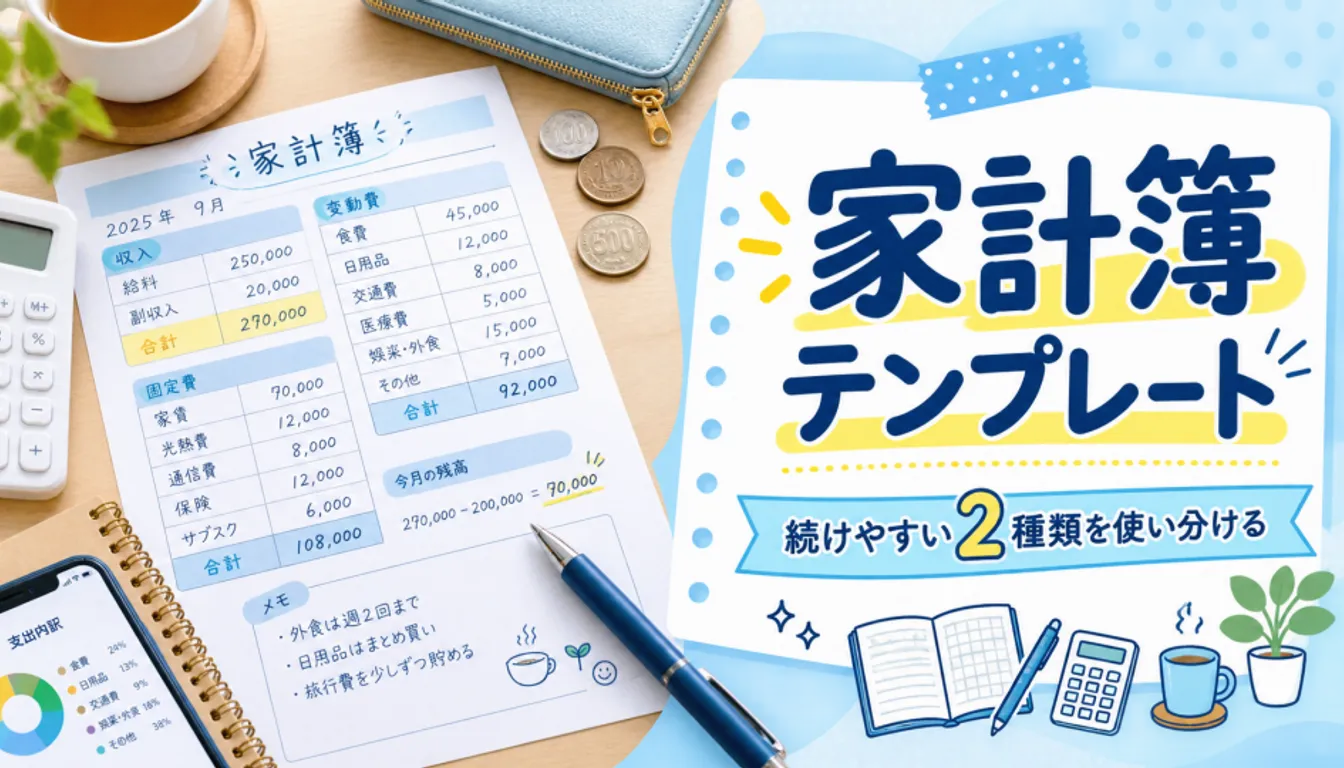
家計簿が続かない理由の大半は、意志ではなく様式にあります。項目が20個もある表を渡されたら、レシート1枚を仕分けるだけで手が止まってしまうからです。この記事では、わが家(夫と中3の息子、小3の娘の4人家族)が実際に使っている家計簿の型を2種類、そのまま公開します。項目を絞ったシンプル版と、書くのが楽しくなるかわいい版。あわせて印刷の設定、エクセルとスプレッドシートの選び方、自分の項目への書き換え方までまとめました。
テンプレートを使うと何が楽になる?
白紙のノートから始めると、まず「何の欄を作るか」で悩みます。ここで力尽きる人がとても多いんです。型があると、迷う場所が「どこに書くか」だけになり、レシートを開いてから記入し終わるまでが短くなります。わが家では買い物のあとの記入が1日あたり2〜3分で終わるようになりました。
もうひとつの効果は、比べられるようになることです。毎月同じ欄に同じものを書いていくと、先月と今月を並べるだけで違いが見えます。去年の8月と今年の8月を見比べて、電気代が上がったのか、単に外食が増えたのかを切り分けられる。これは自由記入のノートではなかなかできません。
逆に言えば、テンプレートは「毎月同じ形で残す」ためのものです。だからこそ、欄が多すぎると破綻します。以下の2種類はどちらも、1か月分が紙1枚に収まる大きさにしてあります。
シンプル版 項目を絞って続けやすく
まずは削ぎ落とした型です。支出の欄は3つしかありません。食費、日用品、その他。これだけです。
| ブロック | 書くこと | 行数の目安 |
|---|---|---|
| 今月の収入 | 手取りの合計だけ(内訳は書かない) | 1行 |
| 固定費 | 家賃・住宅ローン/水道光熱/通信/保険/習い事など、毎月ほぼ同額のもの | 5〜6行 |
| 変動費 | 日付・食費・日用品・その他の4列。1日1行 | 31行 |
| 特別費 | その月だけの大きな出費(学用品、車検、帰省など) | 3行 |
| 今月の残り | 収入 −(固定費+変動費+特別費) | 1行 |
ポイントは、変動費を細かく分けないことです。「調味料は食費?」「トイレ掃除のシートは日用品?」と迷った時点で記入は止まります。スーパーのレシートは中身を分けず、ぜんぶ食費に入れてしまって構いません。ドラッグストアでシャンプーと牛乳を一緒に買ったなら、金額の大きいほうの欄に丸ごと入れます。
それでも数字はちゃんと使えます。わが家の8月は食費が68,000円前後、日用品が9,000円ほどでした。息子が部活から帰ってきて夕飯前におにぎりを2つ食べる家なので、この額は正直まったく減りません。ただ、月ごとに並べると夏休みのある月が5,000円ほど跳ねているのが分かる。細かい分類がなくても、判断に必要な情報は残ります。
分類の粒度は「迷わず1秒で決まる」ところまで粗くするのが、続けるいちばんの近道です。
特別費の欄だけは残してください。ここがないと、制服代や車検が来た月に「今月は使いすぎた」と落ち込んで、家計簿ごと投げ出すことになります。分けて書けば、その月の変動費は普通だったと分かります。
かわいい版 開くのが楽しくなる
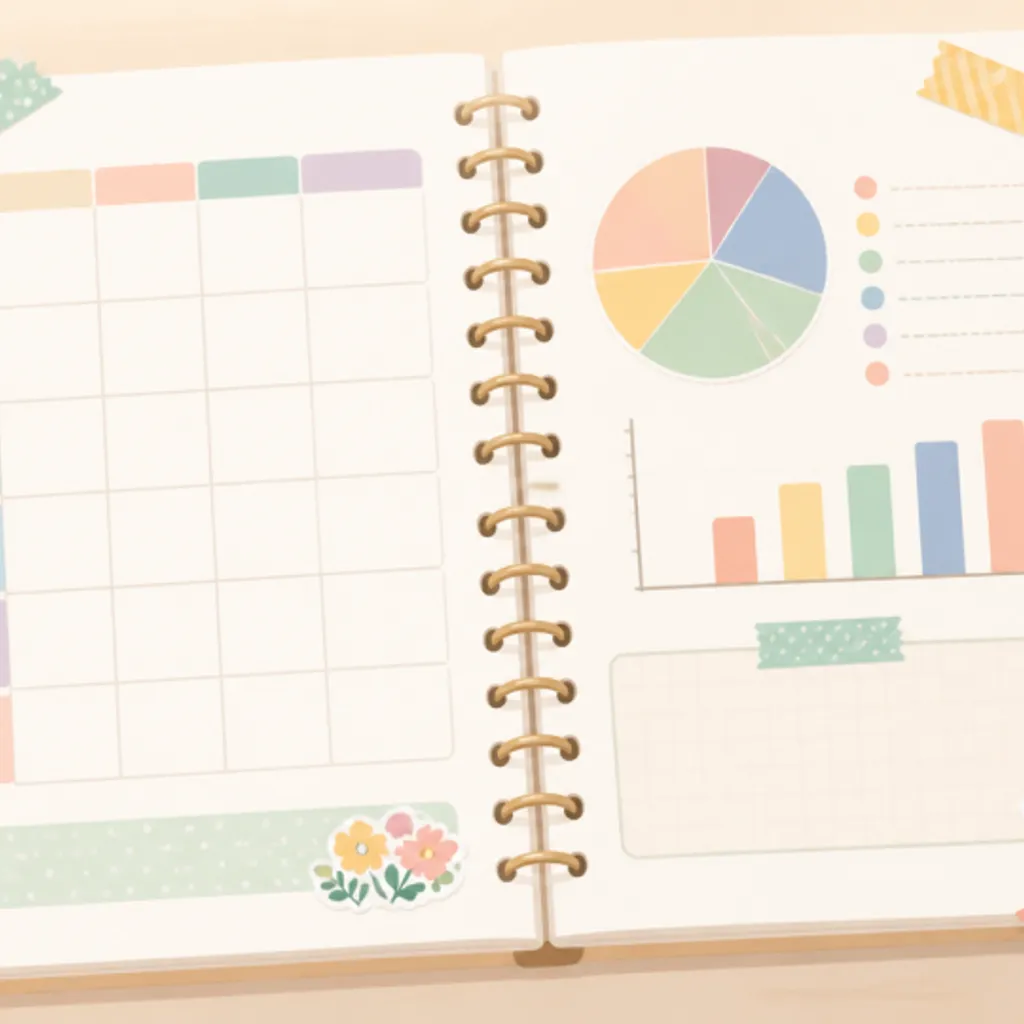
もう1種類は、書くこと自体を楽しみにするための型です。中身の数字はシンプル版と同じで、レイアウトだけを変えています。
| ブロック | 作り方 |
|---|---|
| ヘッダー | 月と、その月のテーマを書く帯(例:8月・夏休みをのりきる) |
| 週ブロック | 1週間ぶんを1つの四角にまとめ、4〜5個並べる。角を丸くするだけで印象が変わります |
| ノーマネーデー欄 | 1円も使わなかった日に印をつける、31個の小さなマス |
| 今月のごほうび | 浮いたお金で何をしたか書く欄。2〜3行 |
| フリースペース | シールやマスキングテープ、ひとことメモ用に右下を空けておく |
日ごとではなく週ごとにまとめるのがコツで、1日書き忘れても取り返しがつきます。日曜の夜にレシートをまとめて開いて、その週ぶんを一気に埋める。かわいい版はこの「週末にまとめる」やり方と相性がいいです。
ノーマネーデーのマスは、娘が勝手に色を塗るようになりました。使わなかった日を数えるという発想は、減らすことばかり考えるより気持ちが軽くなります。目標は月に8日、くらいのゆるさで十分です。
ペンの色を増やしたり、装飾に凝りすぎたりすると今度はそれが負担になります。使う色は2色まで、と決めておくと長持ちしますよ。

印刷して使う手順
上の表をそのままエクセルやスプレッドシートに写せば、それがあなたのテンプレートです。作った表を紙で使うところまでの流れをまとめます。
1行目に月と収入、その下に固定費、次に変動費の4列(日付・食費・日用品・その他)を並べます。行の高さは8mm前後にしておくと手書きしやすいです。
使っている範囲を選択し、ページレイアウトから印刷範囲に設定します。スプレッドシートなら印刷画面で「選択中のセル」を選びます。
拡大縮小の設定で「すべての列を1ページに印刷」を選びます。横にはみ出した1列のために2枚目が出る、という失敗がいちばん多いところです。
余白を狭くして、変動費が31行入るかを印刷プレビューで確認します。入らなければ横向きに変えます。
1か月ずつ刷ると必ず途切れます。年の初めか、思い立った月に1年分を刷ってしまい、クリップで留めておきます。
白紙が12枚あると、埋めたくなるのが人間の心理です。わが家はこの一括印刷にしてから、途中で止まらなくなりました。
A4とA5どちらで刷る?
A4は210×297mm、A5はその半分の148×210mmです。数字を書き込む欄が31行あるシンプル版は、A4のほうが手書きで使いやすいです。A5だと1行が5mm程度になり、大人でも金額が窮屈になります。
一方、かわいい版や手帳に挟んで持ち歩きたい場合はA5が向きます。家庭用プリンターの多くはA5用紙をそのまま給紙できますが、うまく通らない機種もあります。その場合はA4用紙に「1枚に2ページ割り付け」で刷って、真ん中で切ってしまえば同じことです。
印刷前に確認したいこと
プレビューで2ページ目が出ていないか(列のはみ出しが原因のことがほとんどです)
変動費の行がすべて表示されているか
月の欄が空白のままなら、手書きで入れる前提でOKです
エクセル版とスプレッドシート版の違い
同じ表でも、どちらで作るかで使い勝手が変わります。
| エクセル | スプレッドシート | |
|---|---|---|
| 費用 | Microsoft 365などの契約が必要(無料のWeb版もあり) | Googleアカウントがあれば無料 |
| 使う場所 | 基本はそのパソコン | スマホ・パソコンどちらからでも同じファイル |
| 共有 | ファイルを送る必要がある | リンクを送れば夫婦で同時に書ける |
| 印刷 | 細かい調整がしやすい | 設定項目は少なめだが手順は簡単 |
スプレッドシートは、買い物の帰り道にスマホから金額を入れられるのが強みです。
エクセルは持ち出しに弱く、家に帰ってから入力する習慣がないと溜まりがちです。
わが家は夫と共有したかったのでスプレッドシートに落ち着きました。ただ、関数を組んで自動集計まで作り込みたい人にはエクセルのほうが快適です。エクセルでの具体的な作り方や関数はエクセル家計簿の作り方にまとめてあるので、パソコンで完結させたい方はそちらを見てみてください。
自分の項目に合わせて書き換える
ここまで公開した型は、あくまでわが家の形です。中学生と小学生がいるので固定費に「習い事」と「学校費」の行があります。一人暮らしの方にこの行は要りませんし、代わりに「サブスク」の行が要るはずです。
書き換えるときの順番は決まっています。まず、直近3か月の通帳やクレジットカードの明細を眺めて、毎月必ず出ていくものを固定費に書き出します。次に、月によってあったりなかったりするものを変動費か特別費に振り分けます。最後に、3か月で1回も出てこなかった項目の行は消してしまってください。使わない欄が並んでいると、それだけで表が難しく見えます。
迷いやすいのはガソリン代や医療費、子どものおこづかいあたりです。項目の決め方と、わが家がどう分けているかは家計簿の項目の決め方で詳しく書いています。分類に悩んだらのぞいてみてくださいね。
項目は年に1回、4月あたりに見直すと生活の変化に追いつけます。
手書き派の使い方
印刷した紙に書き込む方法は、続けやすさで言えばいちばん強いです。ノートパソコンを開く手間もアプリを起動する手間もなく、冷蔵庫の横にクリップで留めておけば目に入ります。
手書きで使うときは、電卓を使う回数を減らす工夫をひとつだけ入れてください。1日ごとに合計を出そうとすると必ず面倒になるので、週の終わりに1回だけ足す。週ごとの合計が4〜5個並べば、月の合計はその足し算です。計算は月に5回だけと決めてしまえば、机に向かう時間は週末の5分で済みます。
レシートは、記入が済んだものだけ月ごとの封筒にまとめて入れておきます。保証やレシート返品が必要になったときに探せますし、月末に「何にこれだけ使ったんだっけ」と振り返るときの手がかりにもなります。手書きならではの続け方は手書き家計簿の続け方にまとめました。
まとめ|配るのは型だけで中身は自分で決めていい
公開したのは枠と項目、つまり型です。何を固定費に入れるか、食費をどこまで細かく分けるか、目標をいくらにするかは、その家の暮らしによって違います。他所の家計簿の完成形をそのまま真似しようとすると、たいてい合わなくて苦しくなります。
まずはシンプル版を1か月分だけ刷って、食費と日用品の2列だけ埋めてみてください。1か月続いたら固定費の欄を足す、楽しくなってきたらかわいい版に移る。この順番がいちばん折れません。
料金プランや制度に関わる数字は変わることがあるので、固定費の見直しをするときだけは各社の公式情報を確認してから判断してください。
さき3年前、私が挫折した家計簿は項目が18個ありました。3つに減らした今のほうが、よっぽど家計のことが分かっています。